

自動メンテナンスを有効にしていて、
実際メンテナンスが行われてしまって、
動作が重い、とか感じる事は無かった。
古い自作のPCではあるが、
メモリ8GBは積んでおり、
またHDDでなく SSD を使用している。
これが重いと感じない要因かなと。
これが、HDDだったら明らかに重さを
感じていたでしょう。

今日は、目次を2つ作ってみた。
タグに直接、属性としてスタイルを
指定しました。
コーディングはするツモリは無い。
でも、少しかじるだけで、
これ程、違って来るものかと。
— 目次 —
1.メンテナンス 何をやっている?
2.セキュリティスキャン
2.1.スパイウェアとは
2.2.ウィルスとは
2.3.Windows標準セキュリティソフト
3.ソフトウェアの更新
4.システム診断
5.デフラグ(HDD等の最適化)
– à la carte –
・今日の音
・あとがき
— 目次 —
– à la carte –
ちなみに、7月23日記述のブログでは、
・自動メンテナンスのスケジューリング実行(am2:00)により、スリープ状態が勝手に解除されないよう設定した事、
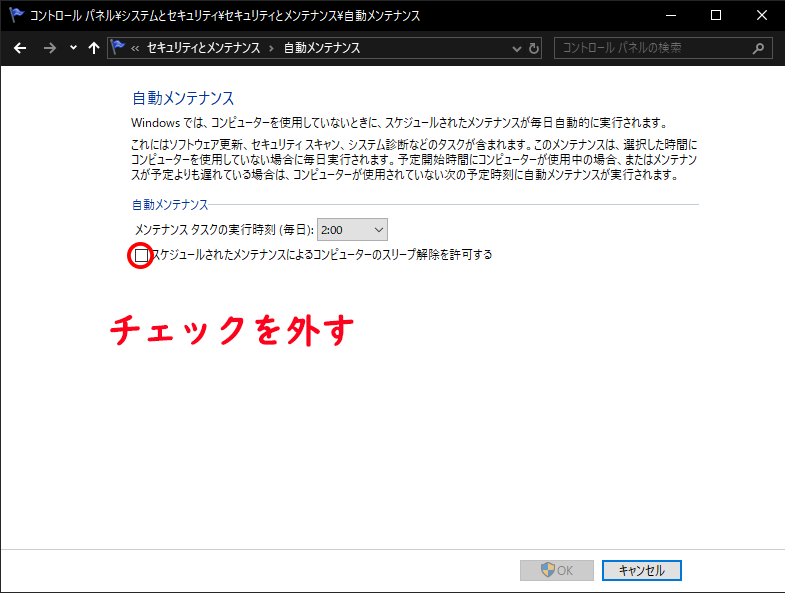
さらに、
・Windows Update を、詳細オプションにて延長し、一時停止した。
(延長は、最大35日間可能である)
これによりスリープ状態が勝手に解除されないように設定した事、
を書きました。
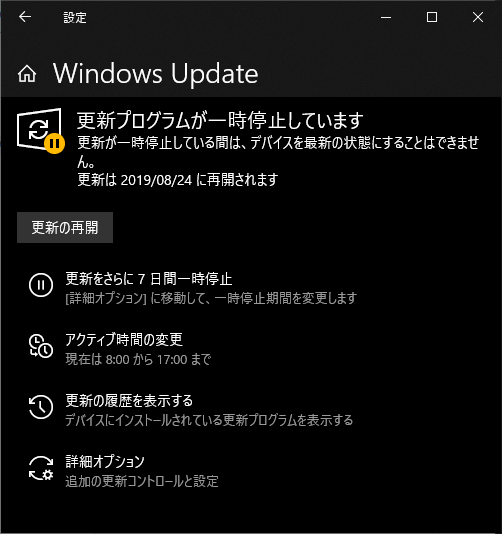
Windows Update は、PCを起動したら、手動でしっかりやってます。
そもそも、スリープ状態にしてなければ、
勝手に解除されて、自動で実行されること
は無いです。
1.メンテナンス 何をやっている?
そもそも、メンテナンスって、
実際、何が行われているのでしょう。
・セキュリティスキャン
・ソフトウェアの更新
・システム診断
・デフラグ(HDD等の最適化)
以上の4つです。
それでは、一つひとつ見ていきます。
2.セキュリティスキャン
セキュリティを確保するとは、どういう事か、から説明いたします。
簡単に言うと、
スパイウェア、ウィルス
からPCなどを守る、という事です。

2.1.スパイウェアとは
個人情報などをネット経由で流すプログラムで、無料ソフトをダウンロード&インストールした時に一緒にインストールされたりする。
2.2.ウィルスとは
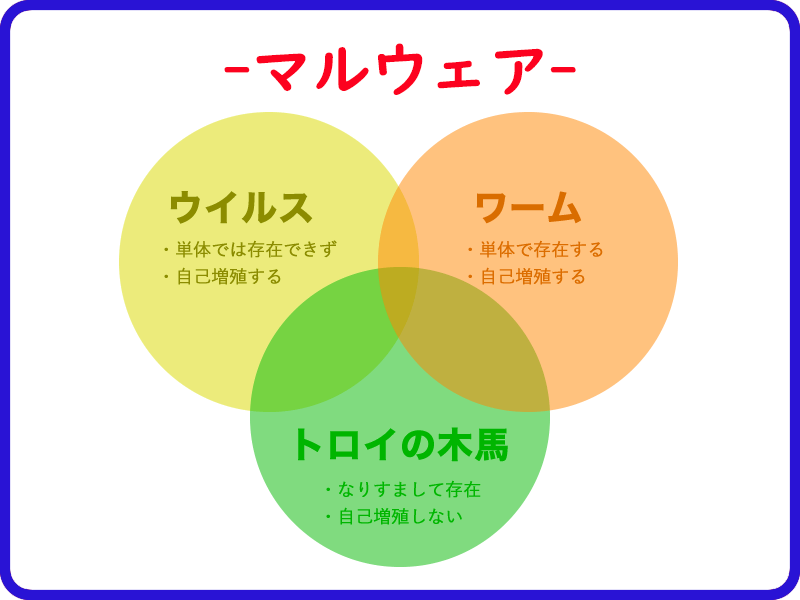
コンピュータに悪影響を及ぼすプログラムのこと。
自己増殖し次々に他のパソコンやファイルに感染する。
いづれにせよ、侵入する経路はいくらでもあります。
メールの添付ファイル。
偽サイトから個人情報を盗む、など。
また、スパイ機能を持ったウィルスなど、
分類も難しい程、新種&新機能を持った
ものが、際限なく生まれています。
最近では、色々な呼び方、分類の仕方がありますね。
総じて、マルウェア (malware) と言ったりもします。
2.3.Windows標準セキュリティソフト
市販の総合セキュリティソフトは、沢山ありますよね。
私も使っています。
PC~スマホまで。
Windows標準のセキュリティソフトは、
Microsoft Security Essentials
(以下 Security Essentials)
Microsoft Defender
(以下 Defender)
が、あるのはご存じですよね。
Windows のバージョン別に整理しておきます。
Windows7 標準の、
ウィルス&スパイウェア対策ソフトは
Security Essentials
となります。
Defender は、スパイウェア対策、
つまり、ファイアーウォールの
役割を担います。
Security Essentials は、インストール&実行されると、Defenderの機能を含んでいる為、Defender が強制的に停止となります。
Windows8以降、Windows10 では、
Defender がプリインストールされています。
Security Essentials とDefender が
統合されたのが、
『Defender』です。
なので、新たにインストールは不要。
私の場合 Windows10 なので Defender
にてセキュリティスキャンが行われる、
という事ですね。
しかし面倒な話です。
あたま混乱。
3.ソフトウェアの更新
基本 Windows Update の事ですね。
その他にも、スケジューリングされて
るもの有るかもしれません。
Windows10 も、Defender がプリインストールされていることは述べましたが、そのDefender のルール更新も行われると思います。
Windows7 のPCも使う時があるのですが、Windows10 に比べて、最近 Windows7 の方がもの凄く頻繁に、Updateが降りてくる印象です。
4.システム診断
実際、何をやっているかの詳細は分かりません。
・メモリ診断
『Windowsメニュー』
→『Windows管理ツール』
→『Windowsメモリ診断』
で手動で出来ます。
Windows 10が起動している状態ではメモリ診断の実行は行えない。
再起動と時間もかかるので慎重に。
・システムファイルのチェック
Windows10の標準機能として、
システムファイルチェッカー
と言うのがあります。
コマンドプロンプトを管理者権限で開き、
sfc /scannow
と入力してエンターで実行開始です。
以上、2つは手動でも出来ますが、
時間かかるので、自動メンテナンスで
必要な時に、やってるかも知れません。
やってもらっても、良いですね。
また、コントロールパネルの
『セキュリティとメンテナンス』
→『メンテナンス』 の下に、
『信頼性履歴の表示』があります。
クリックで、『信頼性モニター』が
起動します。
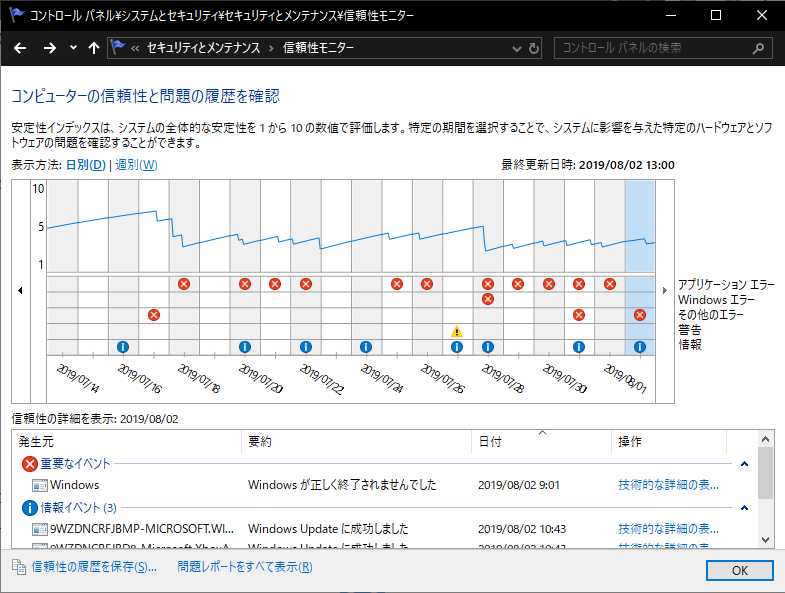
イベントログを見るより、視覚的に
ソフト&ハードの問題点が分かるので
便利だと思います。
OSの安定性を、
“1(もっとも安定性が低い)”から
“10(もっとも安定している)”
の10段階で評価しています。
5.デフラグ(HDD等の最適化)
デフラグとは何か。
例えば、
『ご一行様、皆さんこの列の椅子にお座り頂きたいのですが、人数分ないので、あなた様と、あなた様は、向こうの椅子にお座り下さい。』
そんな感じです。
データがばらけてしまうのです。
空いている席がばらけている分、
保存も読み取りも、遅くなるのです。
その状態を、
断片化(フラグメンテーション) と言い、
治す事、つまり場内整理のことを
『デフラグ』といいます。
Windows10 にも標準であります。
『Windowsメニュー』
→『Windows管理ツール』
→『ドライブのデフラグと最適化』
です。
開いてみると、分析や最適化ができ、
また、タスクスケジュールされている
かどうかも分かります。
あまり頻繁にデフラグしない方が、
ディスクには優しいと言われてます。
SSDも同じだと思います。
私は、フリーのDefraggler というソフトを使っています。
視覚的で、かつファイル毎のデフラグが
出来るので便利です。
– à la carte –
-今日の音-
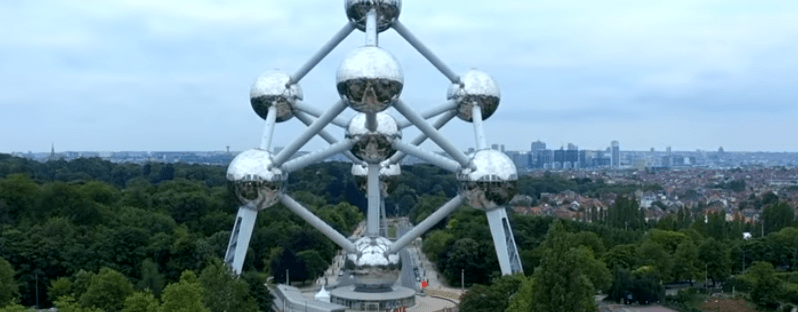
Brussel です。
ベルギー🇧🇪の首都ブリュッセル。
Atomium とは、ブリュッセル万国博覧会(1958年)のために建設されたモニュメントです。
ブリュッセルの北西にあります。
こんな都心で、やっちゃうんだから、
凄いよね~、いーなー!
-あとがき-
自動メンテナンスですが、最初は勝手にやられるのに抵抗がありました。
でも、PCを使っている時にタスクが走る位なら、寝ている間にやってもらった方が良いとも思えますね。
しかし…
ハード的に何処かに問題がある為か、
スリープに戻らないとか、予期せぬ
シャットダウンとかある。
暑いよ~
クーラーつけても、部屋の中、
32℃にしか下がらないよ~
<p>タグに、style 属性を加えただけ。
色んなこと、考えてしまうよ。

 NOMAD で行こうよ!